
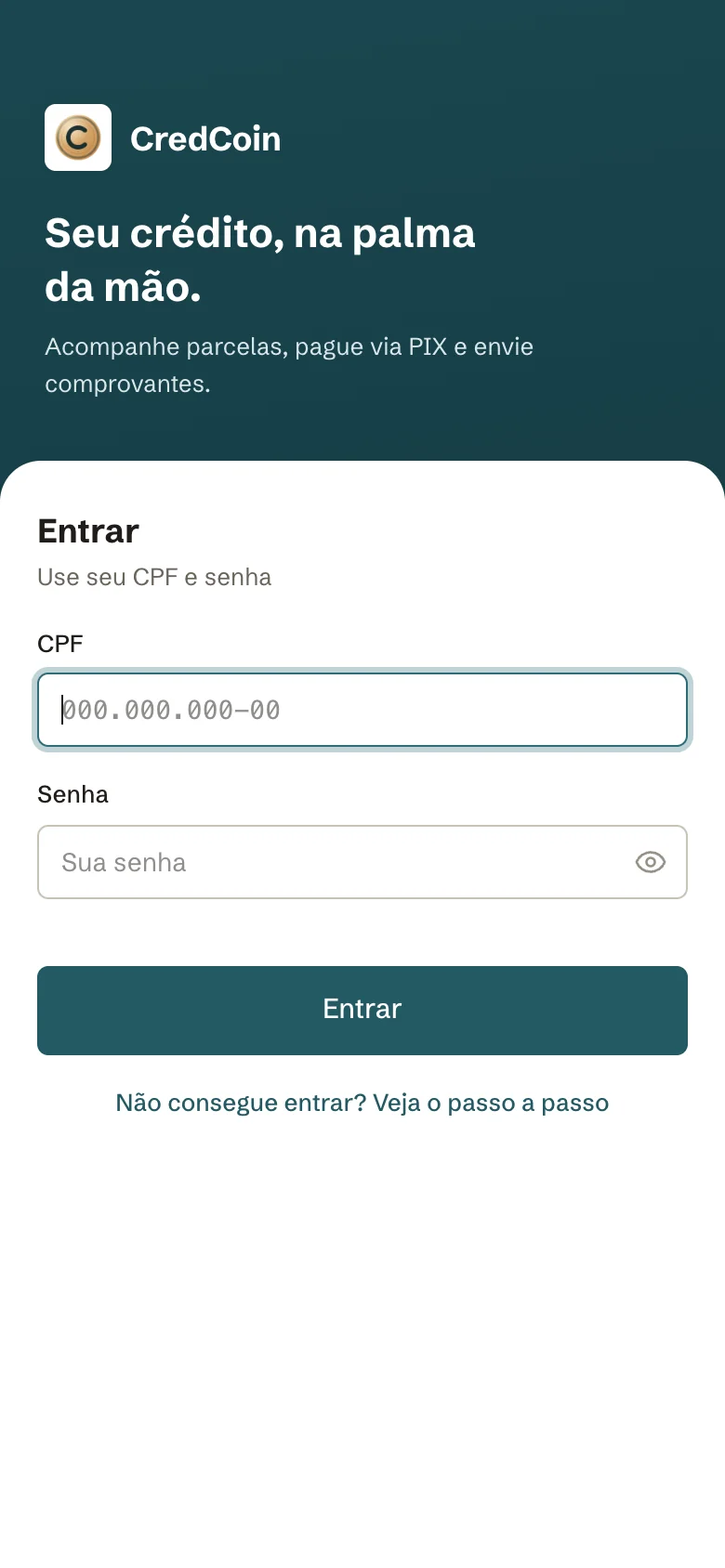
São dois campos, e os dois são o seu CPF
Guarde este cartão — ou tire um print dele. É tudo o que a tela de entrada pede.
- Login
- seu CPF só os números
- Senha
- seu CPF na primeira vez
Entrar no portal
No navegador do celular, abra o endereço que a equipe enviou. Ele termina em /portal.
A primeira tela é de boas-vindas. Toque em "Entrar na minha conta".
No campo CPF, digite só os números — a pontuação aparece sozinha. No campo Senha, se você nunca entrou, repita o CPF.
Você cai na tela inicial, com a sua próxima parcela em destaque. Aproveite e defina uma senha só sua em Perfil › Alterar senha.
O e-mail não entra no portal
No seu perfil existe um campo de e-mail, e ele pode ser editado. Ele serve para a equipe falar com você — e só.
Abre a porta
- CPF
- é o seu login.
- Senha
- a que você escolheu — na primeira vez, o próprio CPF.
Não abre
- é por onde a equipe fala com você.
- Telefone
- contato e WhatsApp da cobrança.
Trocar a senha — e o que fazer se esquecer
Trocar: no portal, vá em Perfil › Alterar senha. Você confirma a senha atual e escolhe a nova, com pelo menos 6 caracteres.
Esqueceu: o portal não manda e-mail de recuperação. Quem devolve o seu acesso é a equipe: ela redefine a senha e ela volta a ser o seu CPF — aí você entra e escolhe outra.
Deixar o portal na tela do celular
O portal vira um ícone como o de qualquer aplicativo — sem baixar nada de loja.
- Android (Chrome): com o portal aberto, toque nos três pontinhos › Adicionar à tela inicial.
- iPhone (Safari): com o portal aberto, toque no ícone de compartilhar (a seta para cima) › Adicionar à Tela de Início.
O que você faz lá dentro
- Ver a próxima parcela, o valor e o vencimento.
- Pagar por PIX lendo o QR Code no app do seu banco — a baixa é automática.
- Enviar o comprovante quando pagar por outro meio.
- Acompanhar os seus contratos e baixar o PDF de cada um.
- Atualizar sua foto e e-mail, e trocar a senha.
Cada uma dessas telas está detalhada no guia Portal do Cliente.
Dúvidas comuns
- Digito o CPF com ponto e traço?
- Pode digitar só os números — a tela formata sozinha.
- Posso me cadastrar sozinho?
- Não. Quem cria o seu acesso é a equipe, a partir do seu cadastro. Enquanto ele não existir, a tela responde "Credenciais inválidas." — a mesma resposta de senha errada, por segurança.
- "Seu acesso ao portal não está disponível"
- O acesso está desativado no momento. Fale com a equipe para reativar.
- Mudei de e-mail. Preciso avisar?
- Pode atualizar você mesmo em Perfil. Nada muda na forma de entrar.
- Preciso instalar algum aplicativo?
- Não. O portal abre no navegador; se quiser, deixe um atalho na tela inicial.
- Dá para entrar pelo computador?
- Sim, o mesmo endereço e o mesmo login funcionam no computador.