
O que o cliente vê
O portal abre em /portal no endereço da sua operação. O cliente entra com o CPF e a senha, cai numa tela inicial com a próxima parcela em destaque e navega por quatro abas na base da tela.
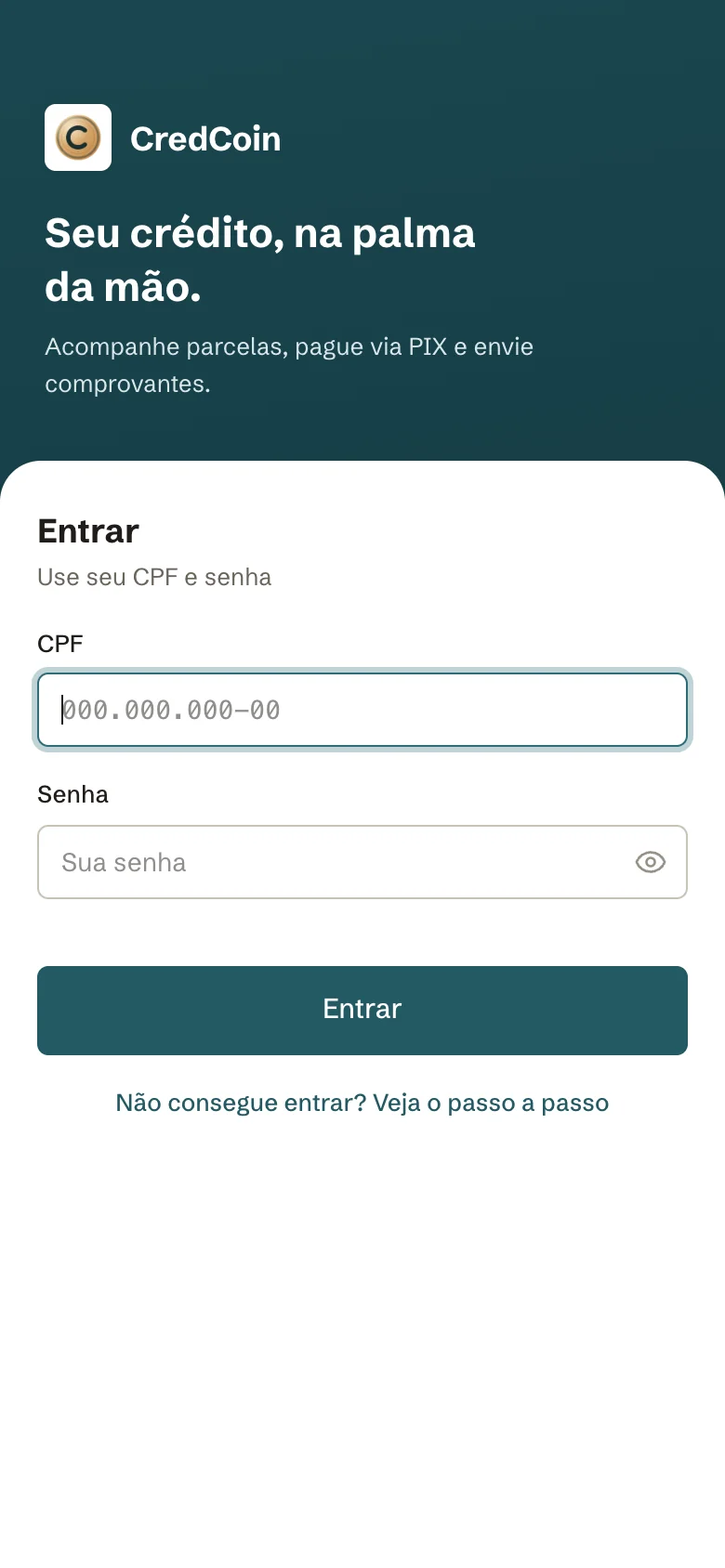
Entrar · /portal/login
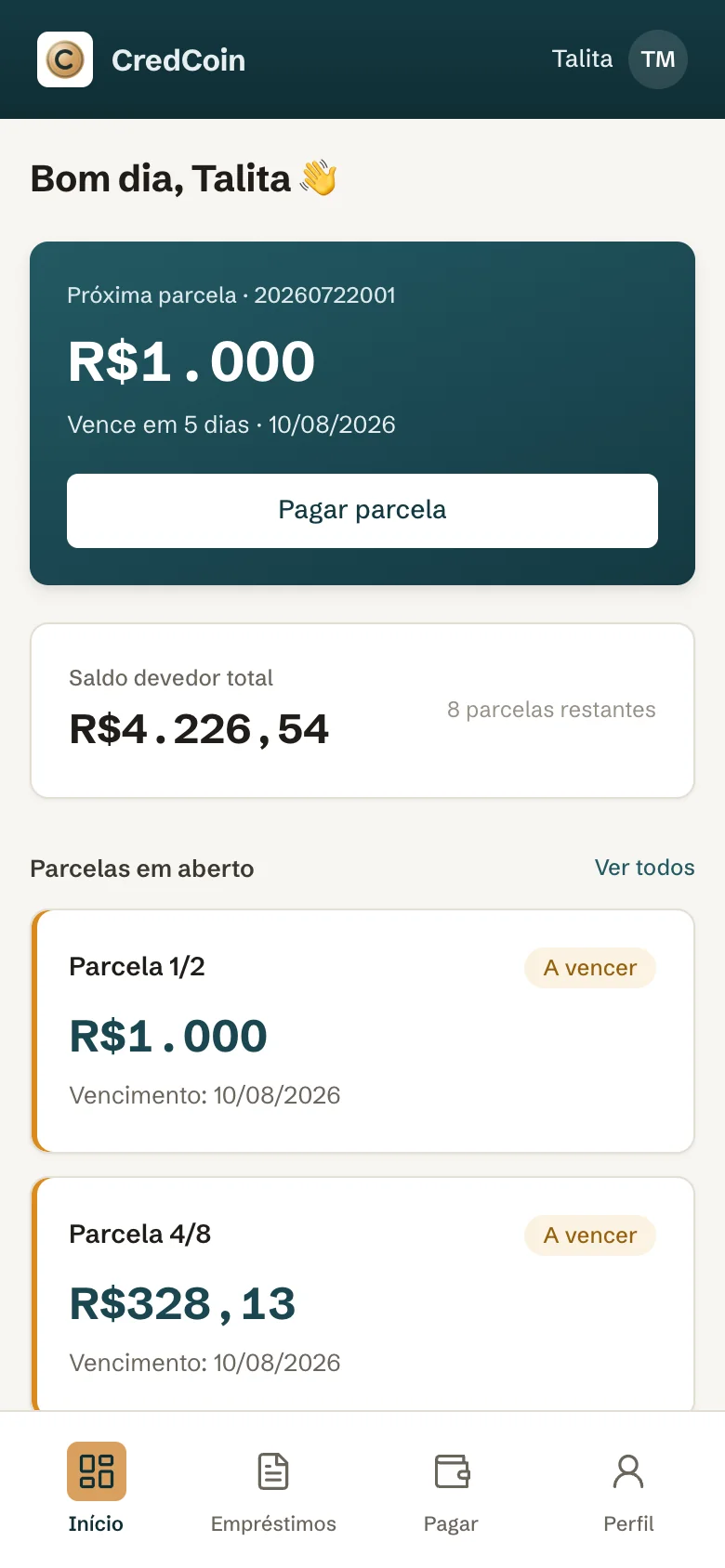
Início · /portal
Criar o acesso do cliente
O acesso ao portal é criado pela equipe, a partir da ficha do cliente. O cliente não se cadastra sozinho.
Na ficha do cliente há o cartão "Portal do cliente". Quando ainda não há acesso, ele mostra "Este cliente ainda não possui acesso ao portal." e o botão "Criar acesso".
A tela "Criar acesso ao portal" já vem com o login travado no documento do cliente. Clique em "Criar acesso".
Passe ao cliente o endereço do portal e explique que a primeira senha é o CPF dele — ou mande a página Como entrar no portal, escrita para ele, que explica tudo isso.
Como o cliente entra
Ao abrir o endereço do portal, o cliente vê a tela de boas-vindas "Seu crédito, na palma da mão." com o botão "Entrar na minha conta". Vale adicionar à tela inicial do celular (é um app instalável / PWA).
O cliente preenche o CPF (formato 000.000.000-00) e a Senha, e toca em "Entrar". No primeiro acesso, a senha é o próprio CPF.
A tela inicial
Depois de entrar, a home concentra o essencial:
- Saudação pelo primeiro nome ("Bom dia / Boa tarde / Boa noite, {nome} 👋").
- Próxima parcela no cartão em destaque: o valor, o empréstimo e o vencimento — "Vence em N dias", "Vence {data}" ou "Vencida há N dias". Botão "Pagar parcela".
- Saldo devedor total e quantas parcelas faltam.
- Parcelas em aberto: até 4 parcelas, com a situação de cada uma. Se houver mais de um contrato, aparece "Ver todos".
- Sem nada em aberto, um cartão verde "Tudo em dia".
Pagar uma parcela
Ao tocar em "Pagar parcela", a tela mostra Valor em aberto, eventuais Encargos por atraso e o Total a pagar. A partir daí há dois caminhos.
Caminho A · PIX com QR Code (recomendado)
Na seção "Pague com PIX", o cliente abre o app do banco, escolhe pagar com PIX › QR Code e aponta a câmera — ou usa o "PIX copia e cola" (botão copiar).
Caminho B · Paguei por outro meio → enviar comprovante
Se pagou por chave estática ou transferência, o cliente toca em "Paguei por outro meio · enviar comprovante", informa o Valor pago e anexa a foto ou PDF (até 5 MB). Depois toca em "Enviar comprovante".
/payment_proofs). Enquanto isso, a parcela fica "Em processamento". Se for recusado, o cliente vê o motivo e pode enviar outro.
Empréstimos & perfil
Meus empréstimos lista os empréstimos com filtro Todos / Ativos / Quitados. Cada cartão mostra o número do contrato, o valor, o progresso ("X de Y pagas"), o saldo devedor e o próximo vencimento. Ao abrir um contrato, o cliente vê o valor contratado, o plano de parcelas e a lista de parcelas com o status de cada uma — e pode baixar o contrato em PDF.
Perfil ("Dados e documentos"): foto, telefone e endereço (somente leitura), e o e-mail, que é o único dado de contato editável pelo cliente. Também lista os contratos e comprovantes, e traz "Alterar senha" e "Sair".
Trocar a senha e o que fazer se esquecer
Em Perfil › Alterar senha, o cliente confirma a senha atual e define uma nova (mínimo de 6 caracteres).
Dúvidas comuns
- Qual é o login?
- O CPF do cliente (só números). A senha inicial também é o CPF.
- O cliente pode se cadastrar sozinho?
- Não. O acesso é criado pela equipe, na ficha do cliente ("Criar acesso").
- Paguei por PIX, preciso enviar comprovante?
- Com o PIX dinâmico (QR), não — a baixa é automática. Só envie comprovante se pagou por outro meio.
- A parcela está "Em processamento"
- O comprovante foi enviado e está na fila de análise da equipe. Ao ser aprovado, a parcela fica "Pago".
- Não consigo entrar
- Confira o CPF (só números). Após 5 erros em 15 min, a conta fica 30 min bloqueada. Cliente bloqueado/inativo deve falar com a equipe.