
Do balcão ao caixa, em cinco fases
Cada empréstimo percorre este caminho — o guia abre estas cinco fases nas oito etapas do índice ao lado. As telas abaixo são do sistema em produção.
Cliente
Ficha completa, em etapas.
Empréstimo
Calculadora + contrato.
Aprovação
Limites por papel.
Desembolso
PIX pela conta.
Recebimento
Baixa e quitação.
O painel inicial
Ao entrar, você vê a saúde da operação em uma tela: a posição da carteira hoje, o volume emprestado por semana e o que precisa de você.
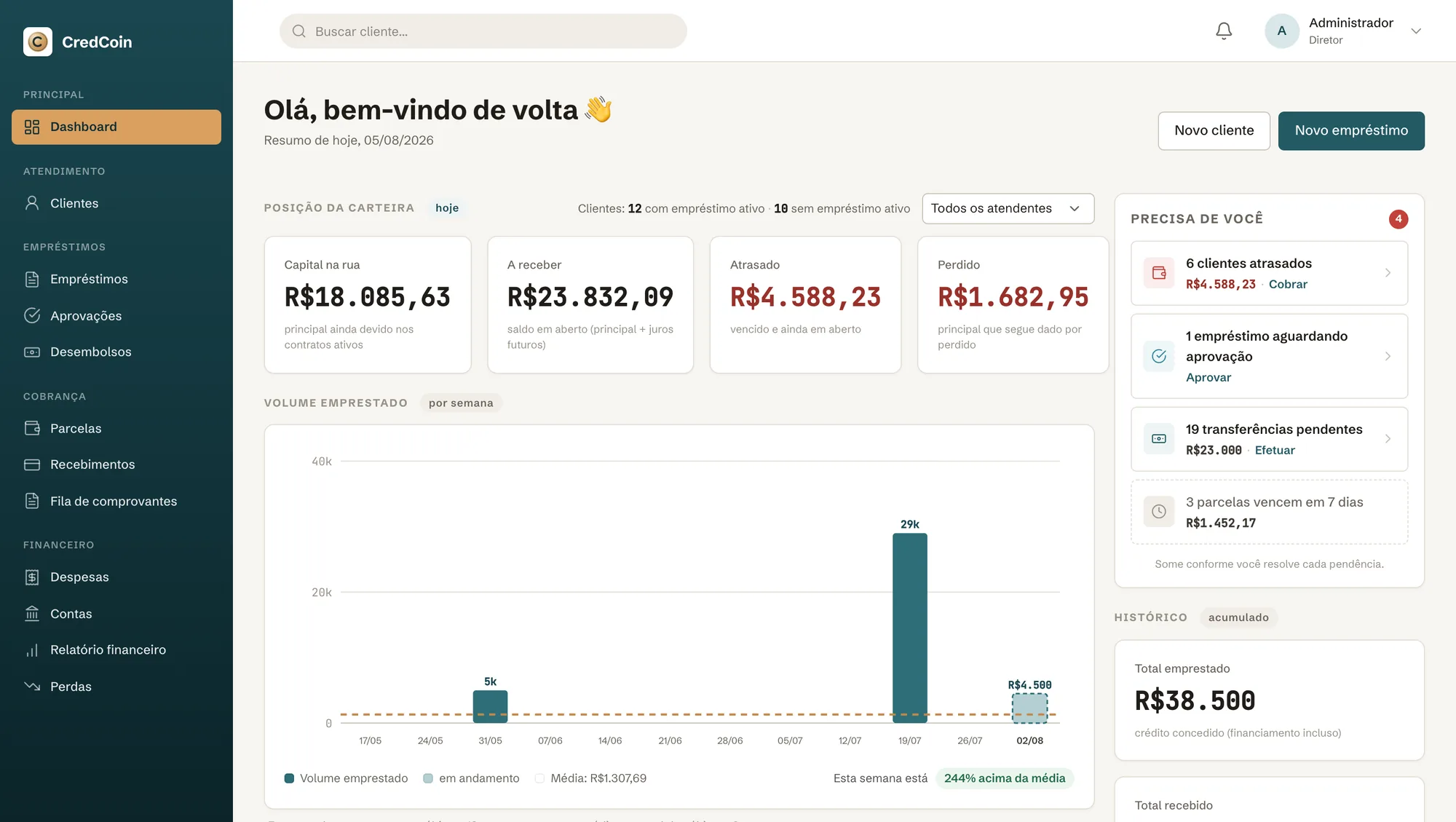
- Posição da carteira: Capital na rua, A receber, Atrasado e Perdido — a fotografia de hoje. Na mesma linha, quantos clientes estão com e sem empréstimo ativo.
- Volume emprestado: o crédito concedido semana a semana, no gráfico.
- Precisa de você: clientes em atraso para cobrar, empréstimos aguardando aprovação, transferências pendentes e as parcelas que vencem nos próximos dias — cada linha leva direto à ação, e a lista esvazia conforme você resolve.
- Histórico: total emprestado e total recebido, acumulados.
- Filtro por atendente (admin): recorta o painel por carteira — e a escolha fica salva.
Cadastrar o cliente
O cadastro é um assistente em etapas: Identificação › Telefones › Endereço › Profissão e renda › Referências › Chaves PIX. Dá para salvar como rascunho a qualquer momento — basta o nome e um CPF/CNPJ válido.
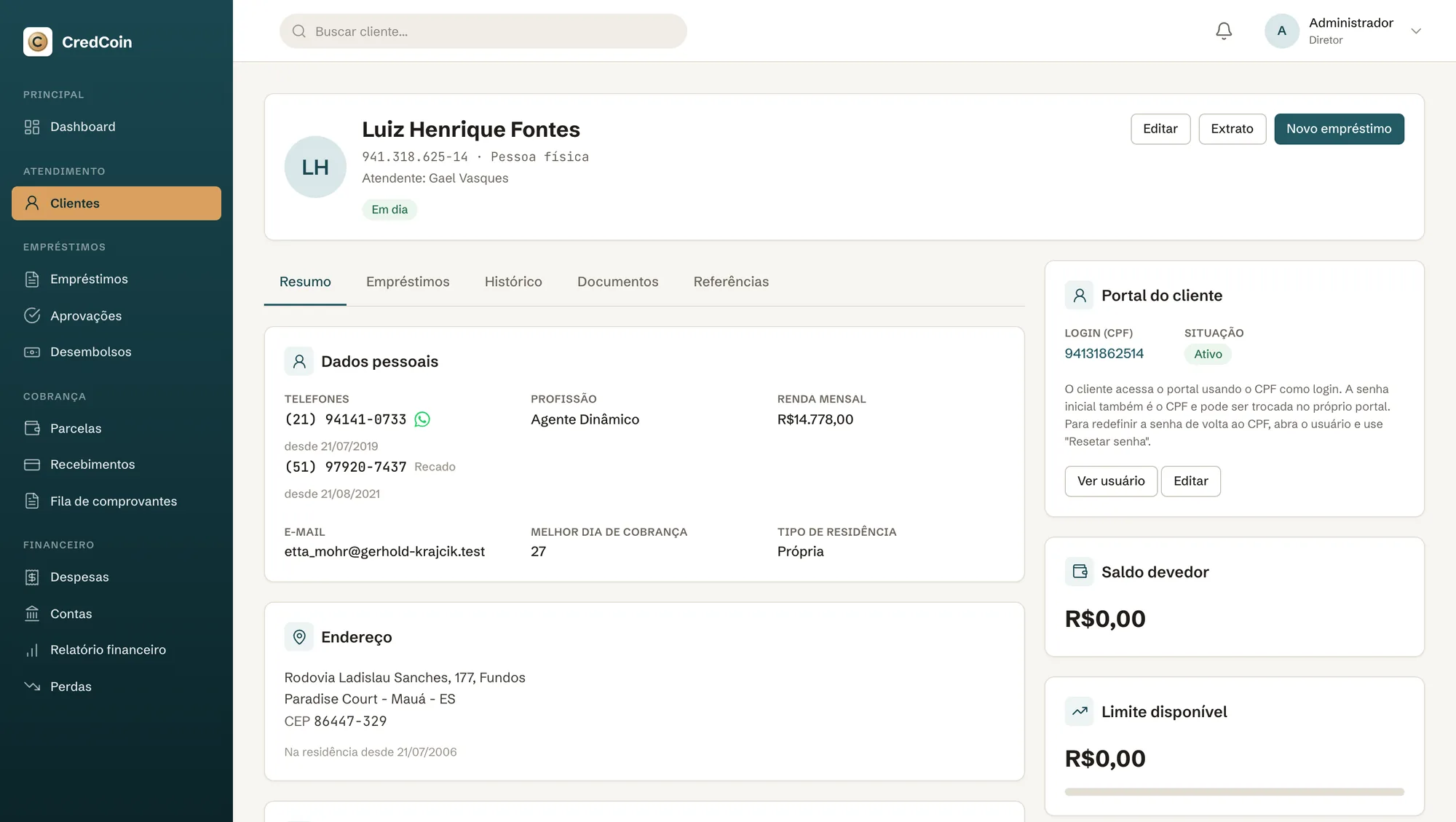
No começo, informe Nome e CPF/CNPJ — o tipo de pessoa (física ou jurídica) é inferido pelo documento. Ao longo das etapas você adiciona telefones (com flag de WhatsApp), endereço (com preenchimento por CEP), profissão e renda, referências e as chaves PIX / dados bancários.
Situação do cliente
A ficha mostra a situação por badge:
Criar o empréstimo
Em "Novo empréstimo", você escolhe o cliente e a linha de crédito, informa o valor e o número de parcelas — e a calculadora ao vivo mostra a matemática na hora.
- Linha de crédito: ao digitar o valor, o sistema pré-seleciona a linha pela faixa e sugere a taxa. O rótulo mostra "Nome — taxa% — até Nx".
- Sistema de amortização: escolha a forma do contrato — Tabela Price (parcelas fixas, o padrão), SAC (parcela decrescente), Americano (parcelas só de juros e o principal inteiro na última) ou Juros simples (principal × taxa × parcelas, dividido igualmente). A dica abaixo do campo explica a escolha.
- Taxa ⇄ parcela: edite a taxa ou o valor da parcela — o outro recalcula (a última edição vence). Disponível na Tabela Price e no Juros simples; no SAC e no Americano não existe parcela única para arredondar.
- Calculadora: mostra Valor da parcela, Valor final, Juros a receber e Taxa aplicada, com o cronograma no sistema escolhido. Toda a conta é feita no servidor.
- Frequência mensal, quinzenal, semanal, diária ou única, com a data da primeira parcela ancorando o cronograma.
Aprovação
O empréstimo passa por estados até ser aprovado. Cada ação abre uma confirmação; reprovar ou cancelar exige um motivo.
Estados do empréstimo
O atendente usa "Enviar para aprovação"; quem pode aprovar usa "Aprovar" ou "Reprovar". A fila fica no menu Aprovações.
Desembolso por PIX
Aprovado o empréstimo, a transferência ao cliente fica pendente na ficha ("Transferência ao cliente"). Você registra manualmente ou dispara um PIX pela conta integrada.
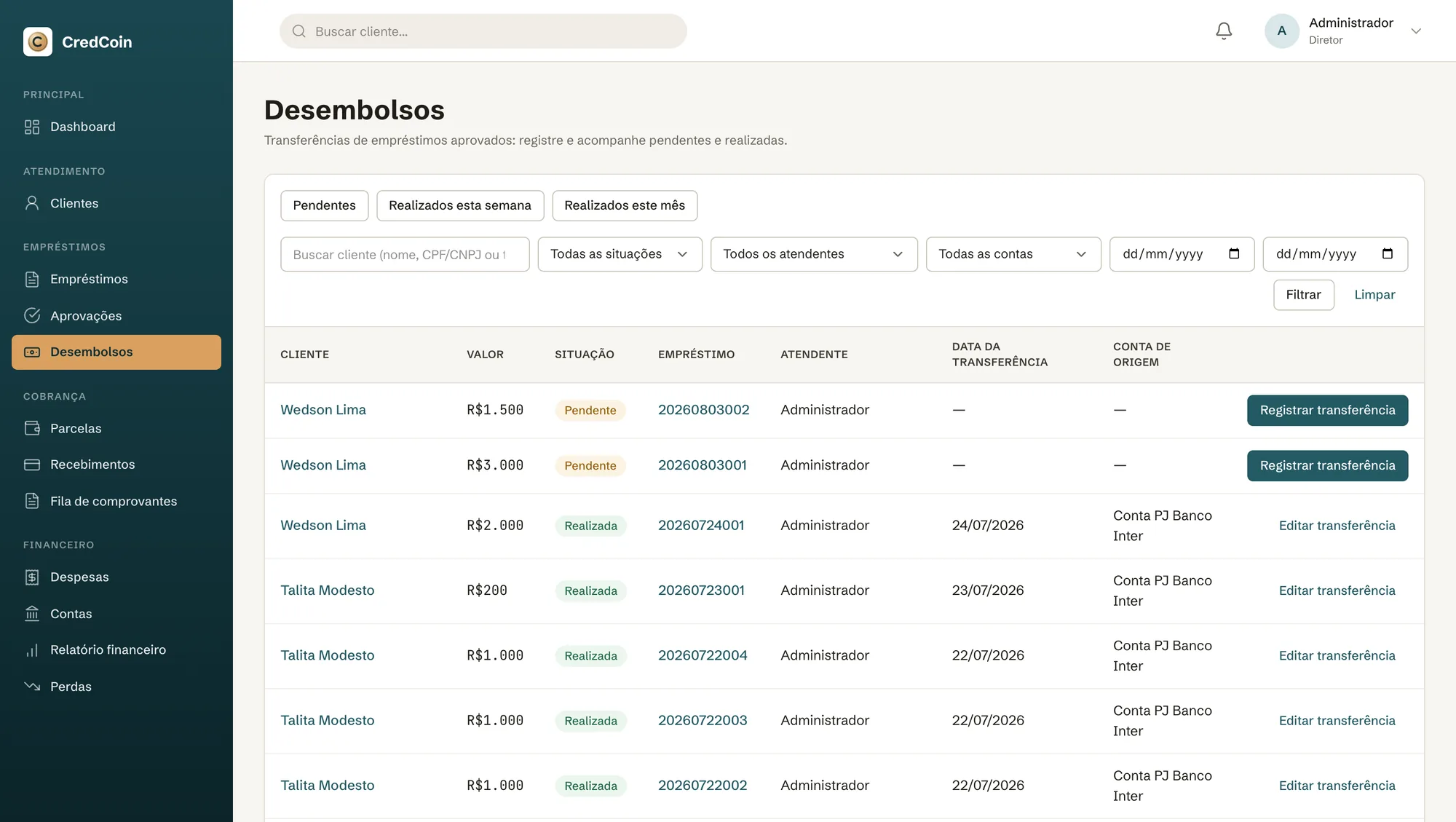
- PIX pela integração: "Realizar transferência via PIX" resolve a conta de origem (integrada) e o destino (chave PIX do cliente); você revisa e confirma. A transferência conclui automaticamente após a confirmação do banco.
- Manual: "Registrar transferência" grava a conta de origem, a chave de destino, a data e o comprovante.
- Situação: Pendente → Realizada.
Parcelas & recebimentos
Em Parcelas, acompanhe o que está em aberto, a vencer e vencido — e dê baixa quando o cliente paga.
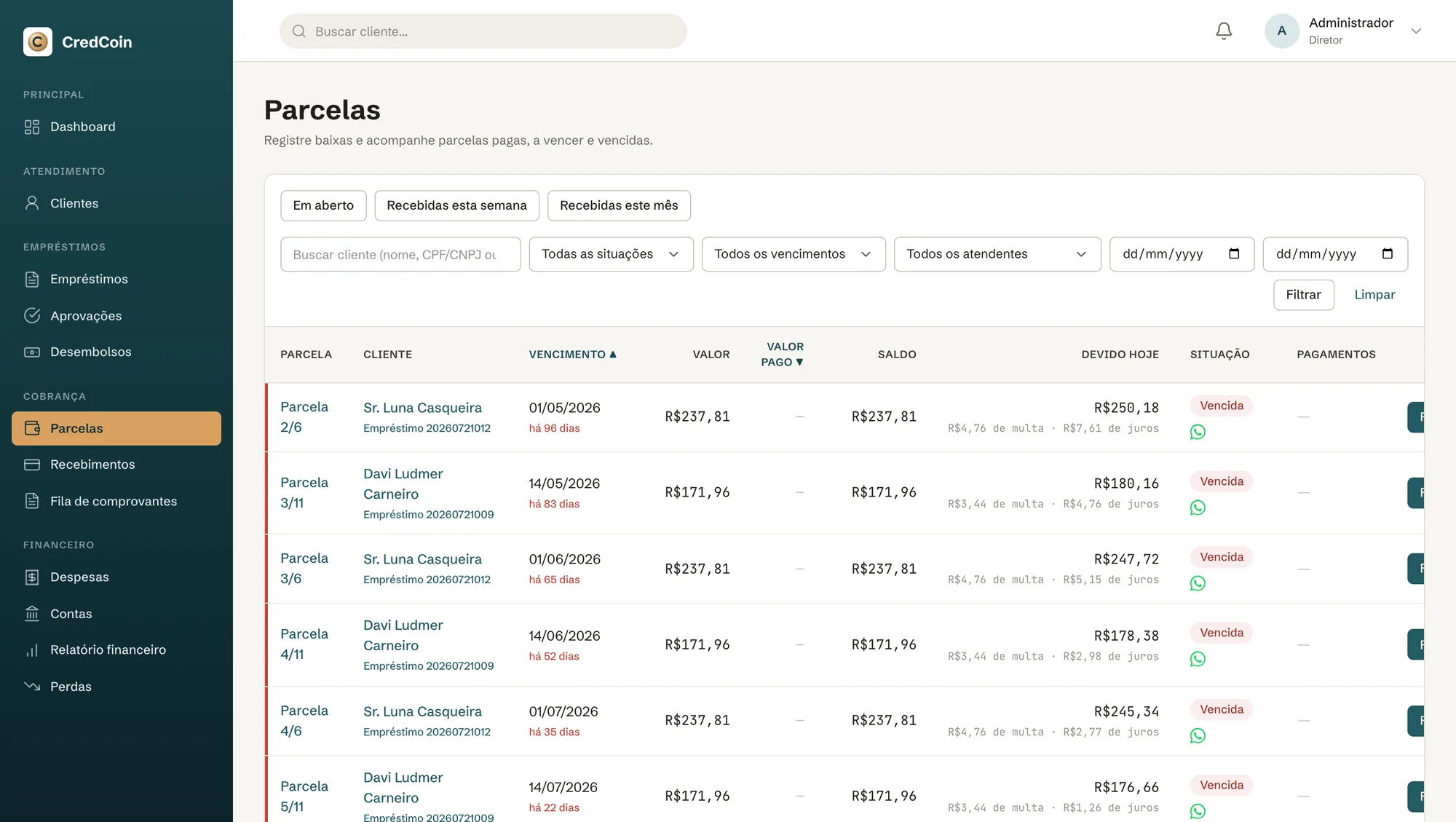
"Receber parcela" abre o modal de baixa com Valor, Data, Multa, Juros, Desconto, forma de pagamento e conta de destino. Para parcelas em atraso, o sistema sugere multa e juros automaticamente — você pode ajustar.
- Fila de comprovantes (enviados pelo cliente no portal): "Aprovar baixa" registra o recebimento; "Recusar" pede um motivo, que o cliente vê para reenviar.
- Estorno: "Estornar baixa" (com motivo) desfaz o recebimento, reabre a parcela e, se preciso, reabre o empréstimo — sempre preservando a trilha de auditoria.
Cobrança da parcela
Quando a conta tem integração bancária ativa, você gera a cobrança direto da parcela.
- "Gerar cobrança PIX" cria o copia-e-cola da parcela para você enviar ao cliente. Pago por PIX, dá baixa automática.
Relatório financeiro
O relatório consolida entradas (recebimentos) e saídas (despesas + desembolsos), com o resultado do período.
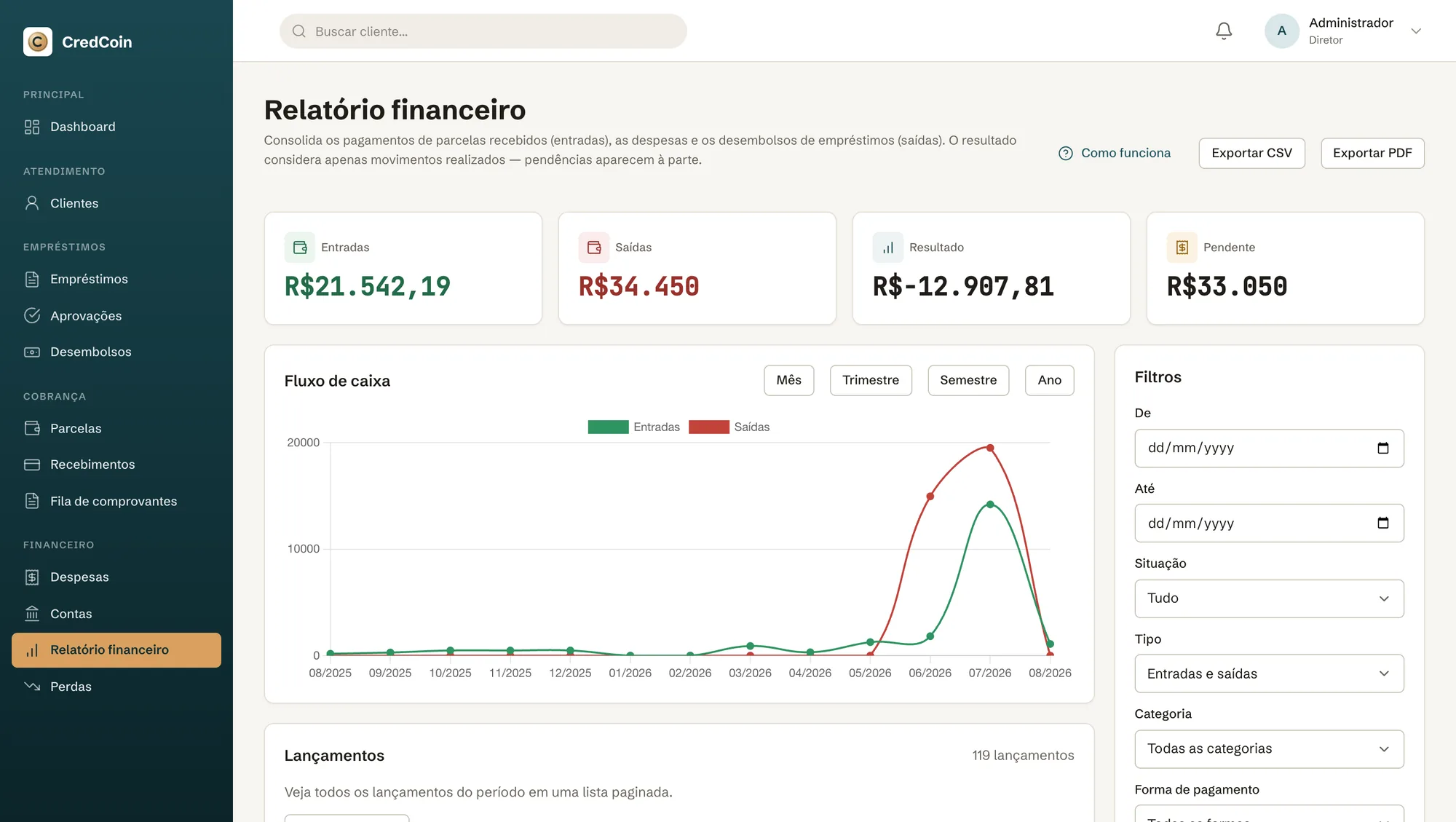
- Os números do topo: Entradas, Saídas, Resultado (entradas − saídas) e Pendente.
- Fluxo de caixa por Mês / Trimestre / Semestre / Ano.
- Lançamentos detalhados (entrada/saída/desembolso), cada um com detalhe, e filtros por tipo, situação, categoria, conta e forma de pagamento.
- Exportação em CSV e PDF.
Quitação
O ciclo se fecha quando a última parcela é paga.
- A parcela fica Paga quando o total recebido cobre o valor dela.
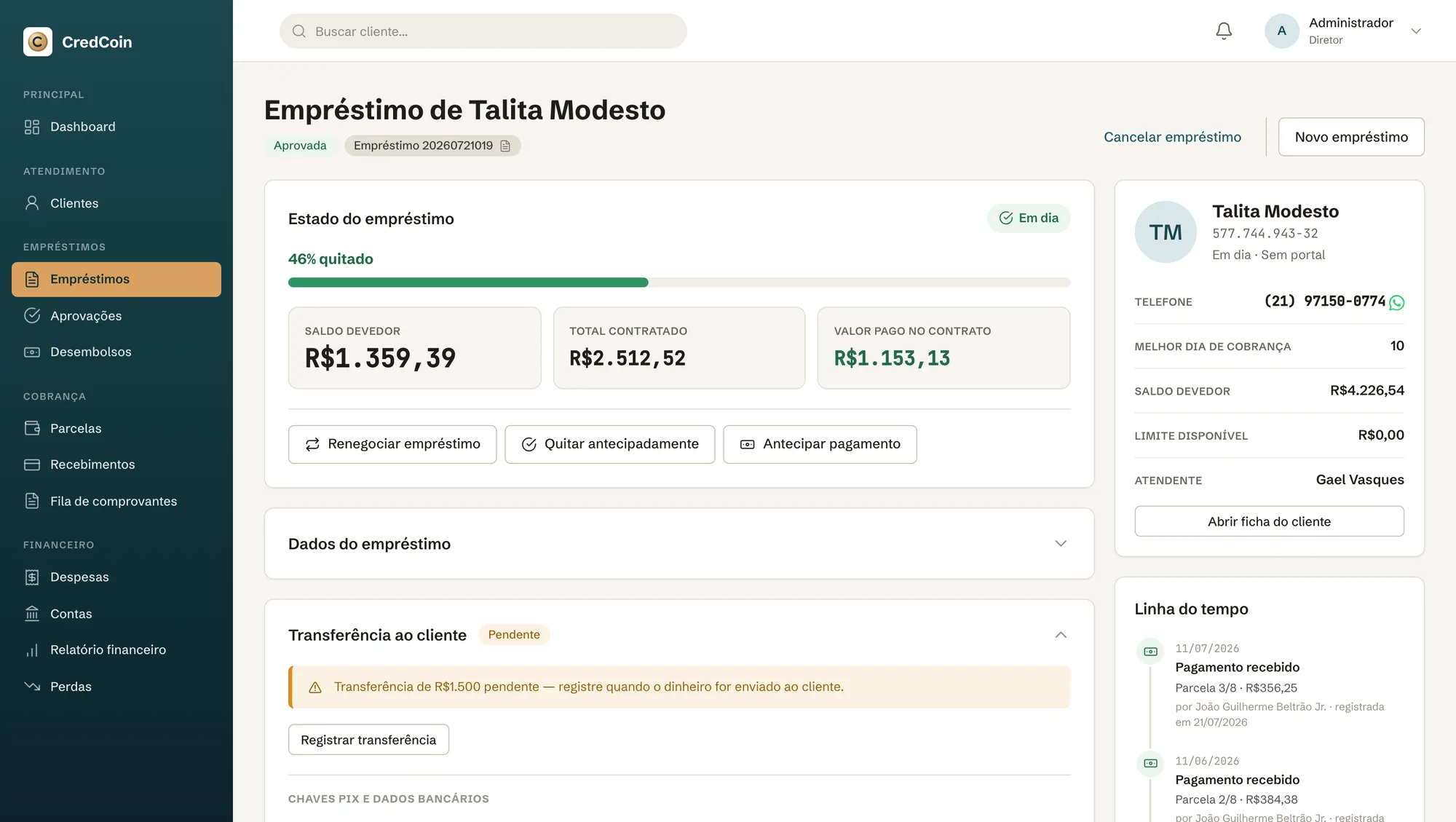
- Paga a última parcela em aberto, o empréstimo passa à situação Quitada. A ficha mostra o progresso "X% quitado", com Total contratado, Pago e Saldo devedor.
- Quitação antecipada: em "Registrar quitação", o sistema cota quanto encerra o empréstimo hoje (principal + juros até a data). Desconto combinado no balcão? Marque "Desconto negociado no balcão" e registre o valor recebido.
- Antecipar pagamento: quando o cliente traz um valor maior que a parcela, a tela de antecipação mostra o que esse dinheiro faz com o contrato — quitar, terminar antes, diminuir a parcela ou antecipar as próximas.