
A tela de Despesas
Em Despesas, você vê todos os lançamentos classificados por categoria. Os totais no rodapé somam a seleção filtrada — quanto está pendente e quanto já foi pago.
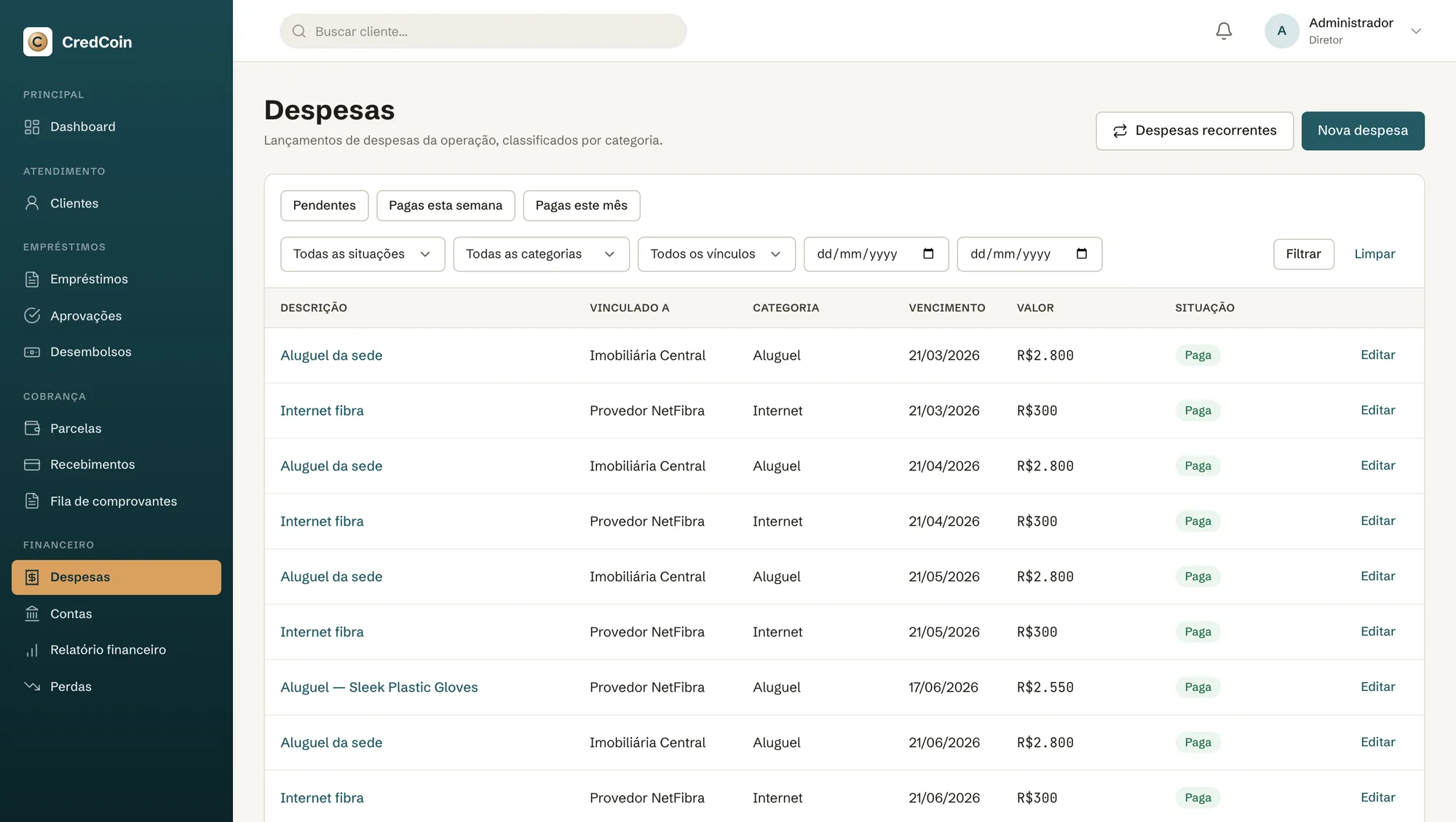
Filtros disponíveis
- Atalhos: Pendentes · Pagas esta semana · Pagas este mês.
- Situação: Pendente ou Paga (ou "Todas as situações").
- Categoria e Vínculo (cliente, fornecedor, funcionário ou livre).
- Vencimento por intervalo de datas (de / até).
Lançar uma despesa
Em "Nova despesa", preencha os campos abaixo. Uma despesa nasce como Pendente — o pagamento é um passo à parte.
| Campo | O que informar | Obrigatório |
|---|---|---|
| Descrição | o que é a despesa (ex.: "Aluguel da sede") | Sim |
| Valor | o valor da despesa | Sim |
| Categoria | para classificar e agrupar nos relatórios | Sim |
| Vencimento | data em que a despesa vence (vem preenchida com hoje) | Sim |
| Vinculado a | Cliente, Fornecedor, Funcionário ou Livre | depende |
| Forma de pagamento | PIX, dinheiro, transferência ou boleto | opcional |
| Conta de origem | conta que vai pagar (pode definir só no pagamento) | opcional |
| Contrato | vincula a despesa a um empréstimo, se fizer sentido | opcional |
| Observações | anotações livres | opcional |
Categorias de despesa
As categorias classificam as despesas e as agrupam no relatório. Ficam no menu do usuário, em "Categorias de despesa".
Pagar uma despesa
Pagar é o que transforma a despesa numa saída de caixa realizada.
O botão "Pagar" só aparece em despesas Pendentes. Ele abre um modal "Pagar despesa" com a descrição e o valor.
- Data de pagamento — vem preenchida com hoje.
- Conta de origem — obrigatória: é a conta de onde o dinheiro sai.
- Comprovante — opcional (JPG, PNG ou PDF).
Confirme em "Confirmar pagamento". A linha atualiza para Paga na hora.
Despesas recorrentes
Despesas que se repetem (aluguel, assinaturas, comissões) podem ser definidas uma vez e geram lançamentos sozinhas, na frequência escolhida.
Em "Despesas recorrentes", defina: Descrição, Valor, Categoria, Frequência (Semanal, Quinzenal ou Mensal), Início e, opcionalmente, um Fim. Também dá para preencher vínculo, forma de pagamento e conta.
Uma recorrência pode estar Ativa ou Pausada. Use "Pausar" para interromper (nada é gerado enquanto pausada) e "Retomar" para voltar. A tela mostra a "Próxima geração" de cada regra.
Despesas no fluxo de caixa
As despesas pagas são uma das saídas da operação, ao lado dos desembolsos de empréstimos.
- No relatório financeiro, o cartão "Saídas" soma as despesas pagas + os desembolsos concluídos; o "Resultado" é Entradas − Saídas.
- Só as despesas pagas contam como saída realizada (pela data de pagamento). As pendentes aparecem à parte, em "Pendente".
- No dashboard, o gráfico "Entradas × Saídas" traz as despesas pagas na linha vermelha, mês a mês.
Dúvidas comuns
- Lancei mas não saiu do caixa
- Lançar cria a despesa como Pendente. Ela só afeta o caixa quando você paga, escolhendo a conta de origem.
- Preciso escolher a conta ao pagar?
- Sim — a conta de origem é obrigatória no pagamento. É ela que tem o saldo reduzido.
- Não consigo excluir uma categoria
- Categorias em uso não podem ser excluídas. Desative-a se não quiser mais usá-la.
- A recorrente não gerou a despesa
- Confira se ela está Ativa e se a data de Início / próxima geração já chegou. A geração roda uma vez por dia.