
O cartão Primeiros passos
Na tela inicial, o cartão Primeiros passos começa por uma pergunta: você já tem clientes pagando parcelas? Abaixo dela, o mapa mostra o caminho de um empréstimo e onde cada etapa fica no menu. Depois vêm os outros passos. O sistema marca cada um sozinho, a partir do que você já cadastrou.

- O endereço da empresa fica ao lado do cartão, com o botão Copiar. Envie esse endereço para a sua equipe: todos entram por ele.
- Dispensar esconde o cartão para toda a empresa. Este guia continua aqui na Central de Ajuda.
- O cartão some sozinho quando todos os passos estão feitos.
- As listas de Clientes, Empréstimos, Parcelas, Desembolsos e Recebimentos ainda vazias dizem para que servem e qual é o passo seguinte.
O primeiro empréstimo
A pergunta da tela inicial leva a um de dois caminhos, e os dois marcam o passo.
- Sim, quero trazer a carteira: em Empréstimo em andamento, o contrato entra com as parcelas que o cliente já pagou, e a cobrança continua dali.
- Não, vou começar do zero: cadastre o cliente e crie o empréstimo. O guia Do cadastro à quitação mostra cada tela.
O empréstimo novo nasce pendente. Até a primeira aprovação, a ficha dele mostra o passo seguinte: aprovar. Ao aprovar, o sistema gera as parcelas e cria a transferência para o cliente.
WhatsApp, nome e logo
Em Configurações › Aparência, você define como a empresa aparece para os seus clientes.
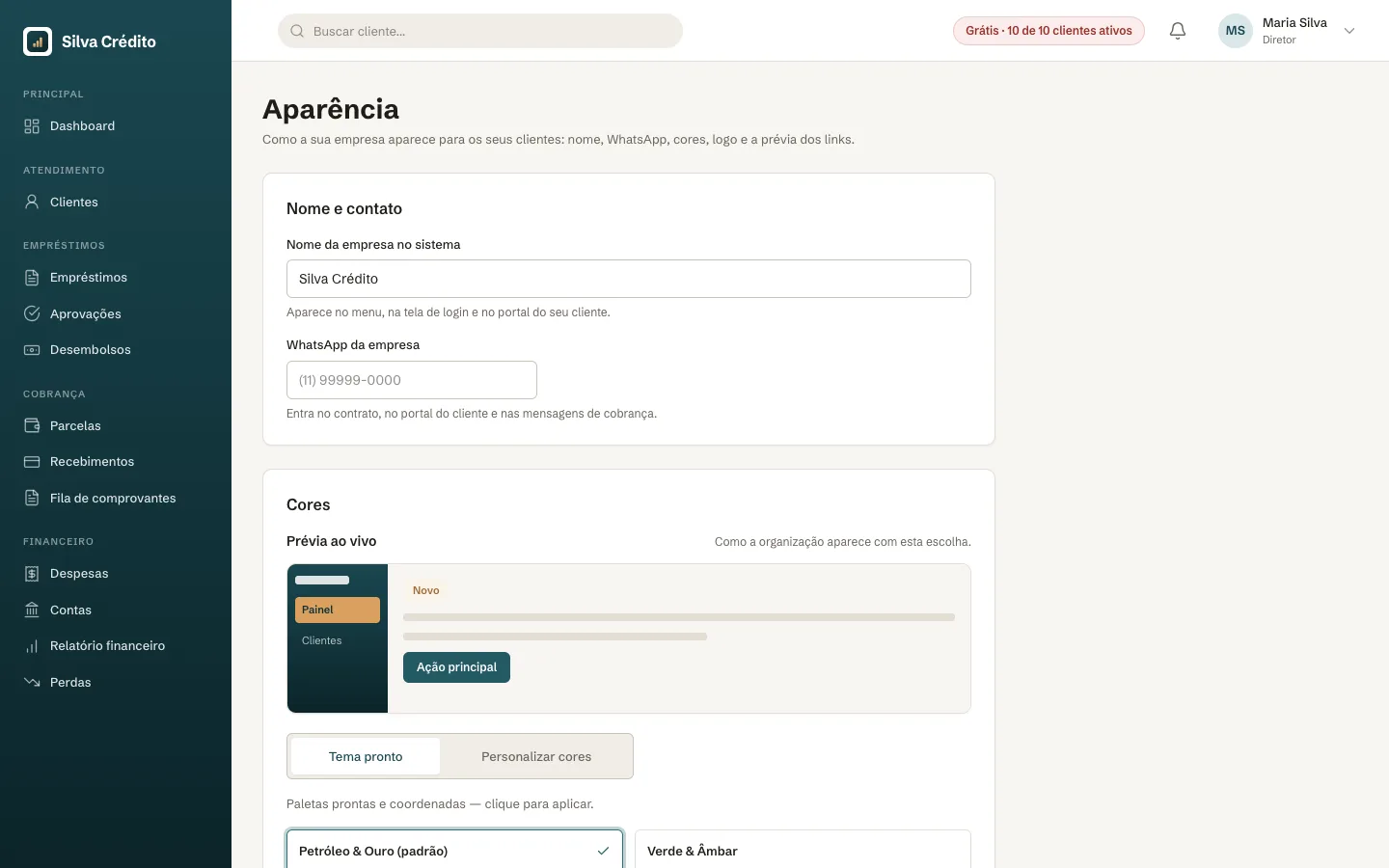
- WhatsApp da empresa: o número entra no contrato, no portal do cliente e nas mensagens de cobrança.
- Nome da empresa no sistema: aparece no menu, na tela de login e no portal.
- Cores: escolha um tema pronto ou as cores da sua marca. A prévia mostra o resultado antes de salvar.
- Logo: aparece no menu, no portal do cliente e no contrato em PDF.
Multa e juros de atraso
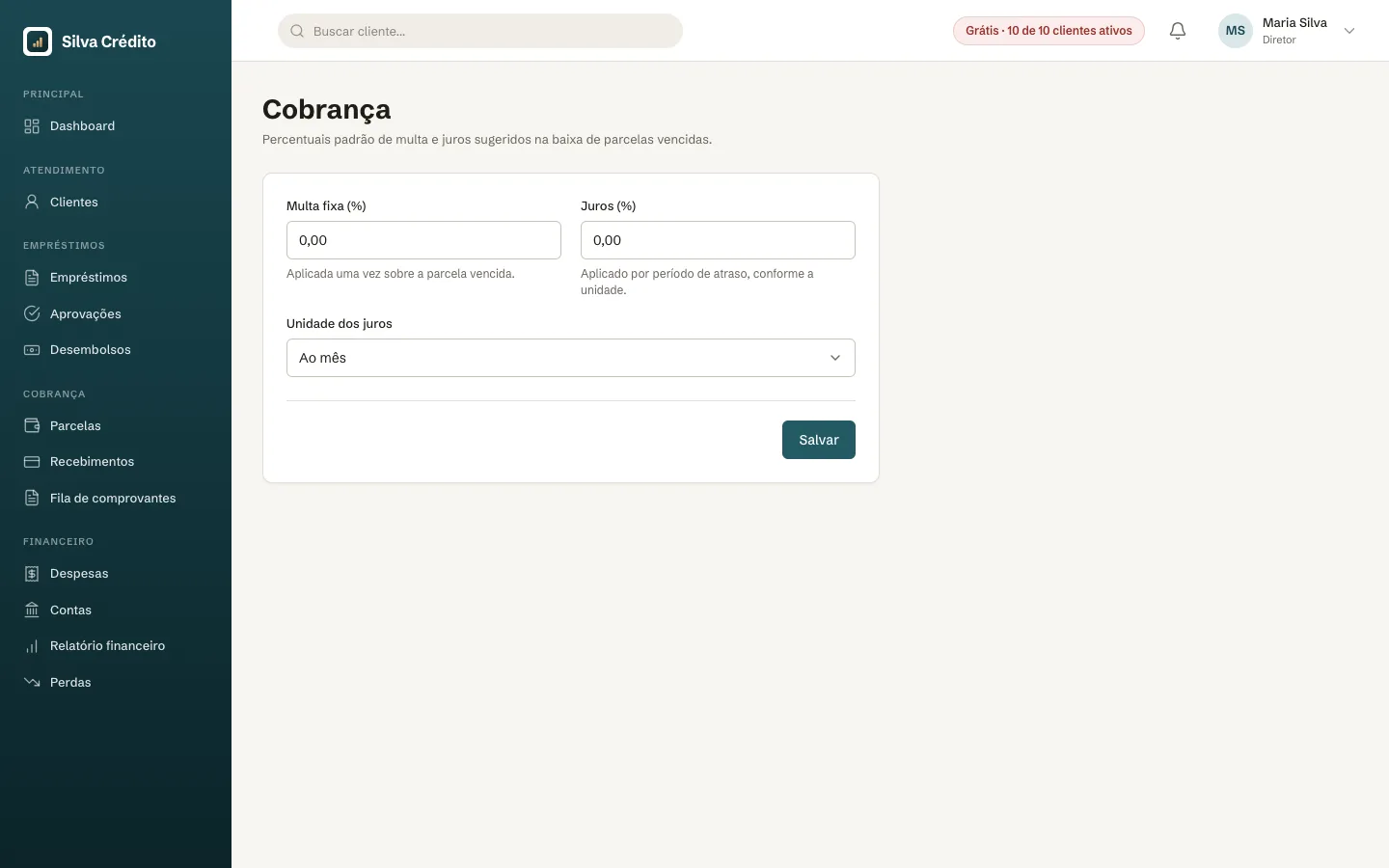
A conta começa com multa e juros em 0%. Em Configurações › Cobrança, defina a regra da sua empresa. O passo fica feito quando você salva.
Linhas de crédito
Três linhas vêm prontas, com limites e taxas de exemplo. Em Cadastros › Linhas de crédito, ajuste valores, taxa e número de parcelas para a sua operação. O passo fica feito quando você salva uma linha.
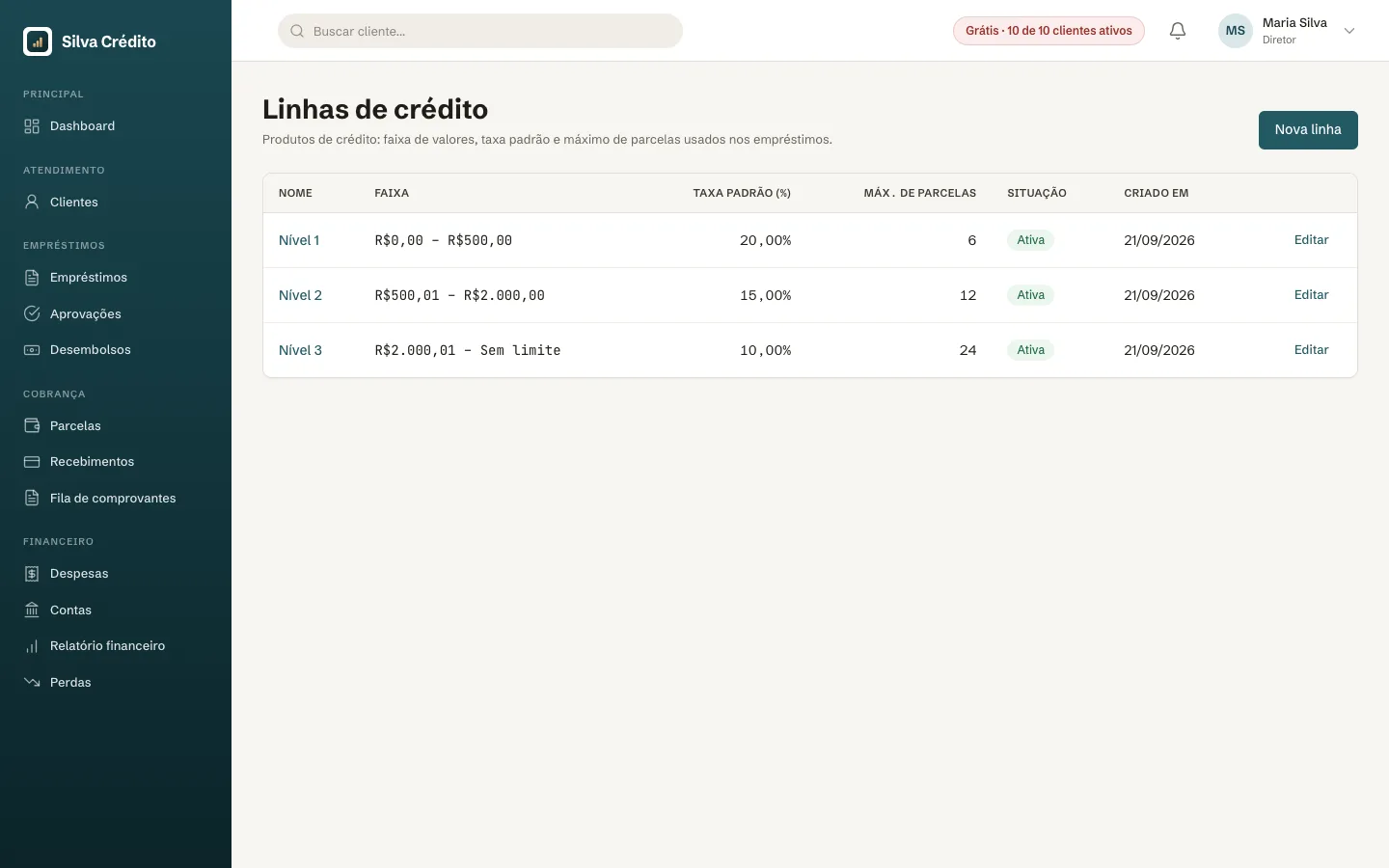
A loja que só vende financiado não usa linhas de crédito, e o cartão não mostra este passo para ela.
A equipe
Cada pessoa entra com o próprio login, e o número de usuários não tem limite. Em Cadastros › Funcionários, cadastre a pessoa e dê o acesso ao sistema na ficha dela. O passo fica feito quando a empresa tem um segundo usuário.
O plano grátis
A conta começa no plano grátis: até 10 clientes com empréstimo em aberto, sem prazo. O selo no topo mostra quantos você já tem, e Configurações › Plano mostra o detalhe.
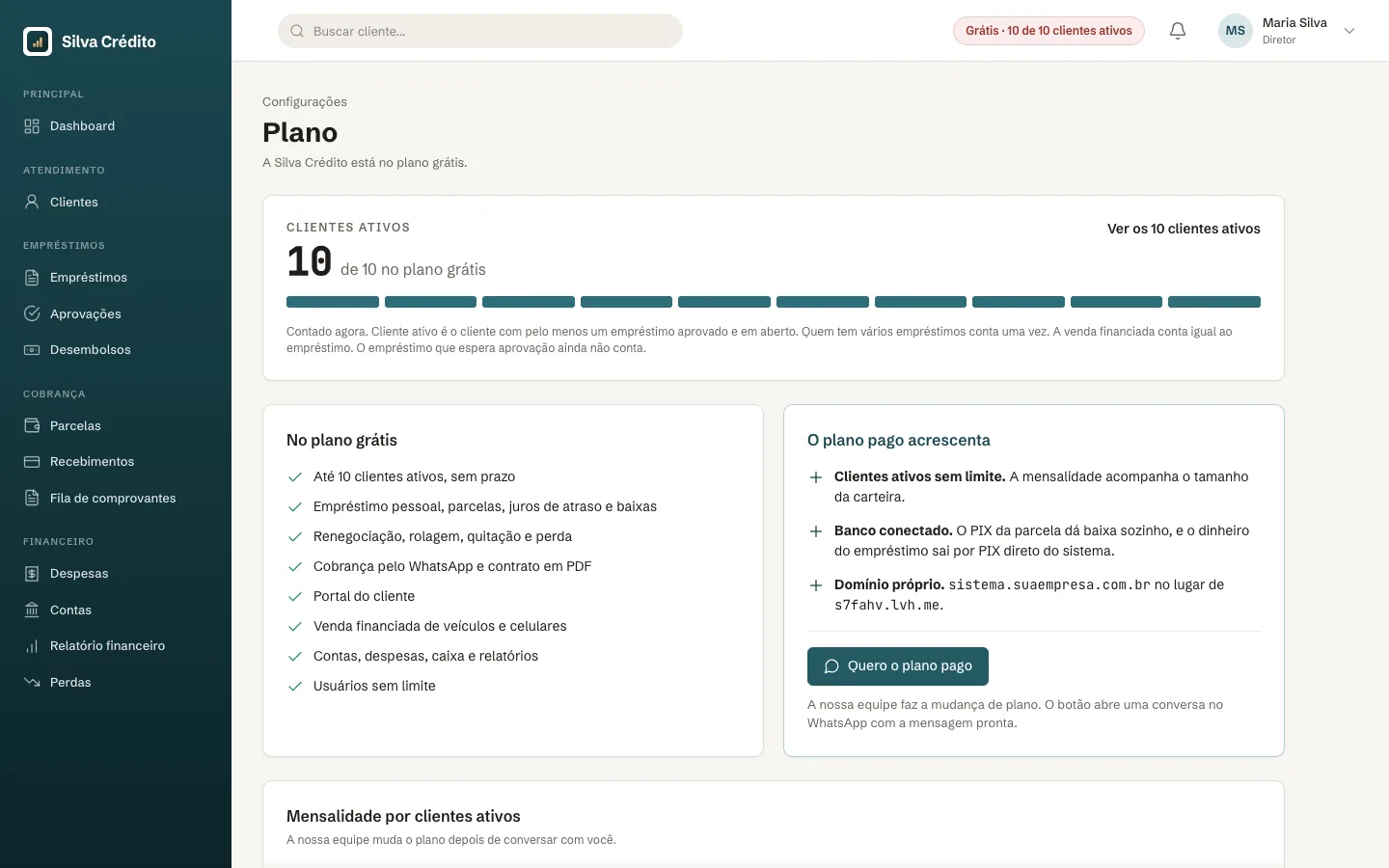
- Cliente ativo é o cliente com pelo menos um empréstimo aprovado e em aberto. Quem tem vários empréstimos conta uma vez.
- No 11º cliente, a aprovação do empréstimo novo espera o plano pago. O empréstimo continua salvo.
- Baixas, cobrança, renegociação e empréstimo novo para quem já é cliente ativo continuam liberados.
- Quero o plano pago abre uma conversa no WhatsApp com a nossa equipe.
Dúvidas comuns
- Salvei a cobrança com 0% e o passo não marcou
- Sem mudança, o sistema não grava nada novo. Preencha a multa ou os juros da sua empresa e salve.
- Dispensei o cartão sem querer
- Os passos continuam nas mesmas telas: Configurações, Cadastros e Empréstimos. Este guia mostra onde fica cada um.
- Esqueci o endereço da empresa
- Ele vai no e-mail de confirmação do cadastro. Quem já está dentro do sistema vê o endereço na barra do navegador.
- Esqueci a senha
- Na tela de login, use Esqueceu a senha?. Quem entra com e-mail recebe um link para criar uma senha nova. Quem entra com CPF pede a um administrador da empresa.