
Encontre quem atrasou
Em Cobrança › Parcelas, escolha Vencidas no filtro de vencimento e clique em Filtrar.
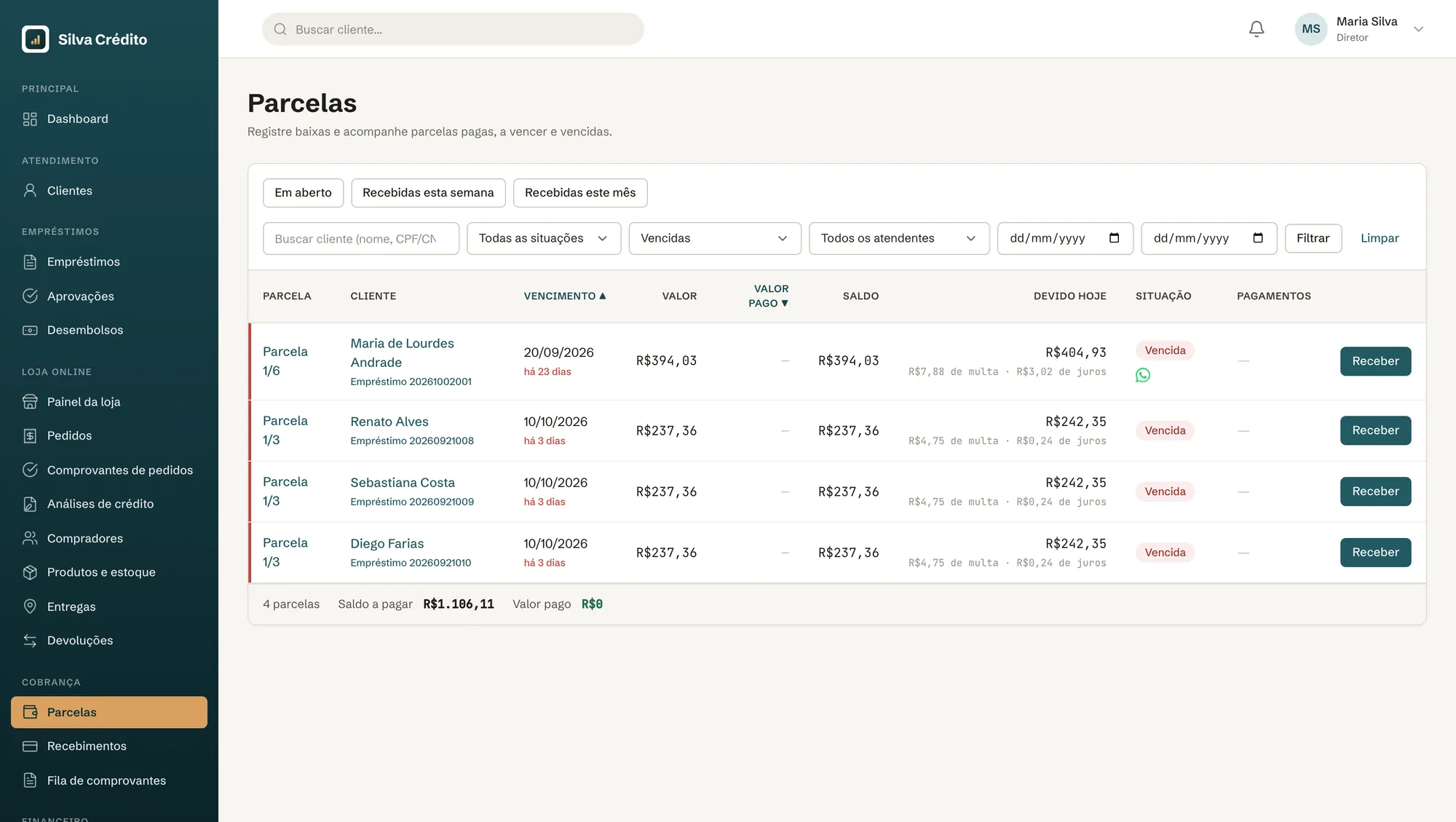
- Abaixo do vencimento, a linha mostra há quantos dias a parcela venceu.
- Devido hoje soma o saldo da parcela, a multa e os juros de atraso. Abaixo do valor, a linha mostra cada encargo. O guia Multa e juros de atraso mostra o cálculo.
- Os filtros também separam as parcelas que vencem hoje, amanhã e nos próximos 7 dias, e as parcelas de cada atendente.
- No painel inicial, o quadro Precisa de você mostra quantos clientes estão atrasados.
Mande a mensagem pelo WhatsApp
Na linha da parcela vencida, clique no ícone do WhatsApp. A janela Cobrar no WhatsApp abre com a mensagem pronta.
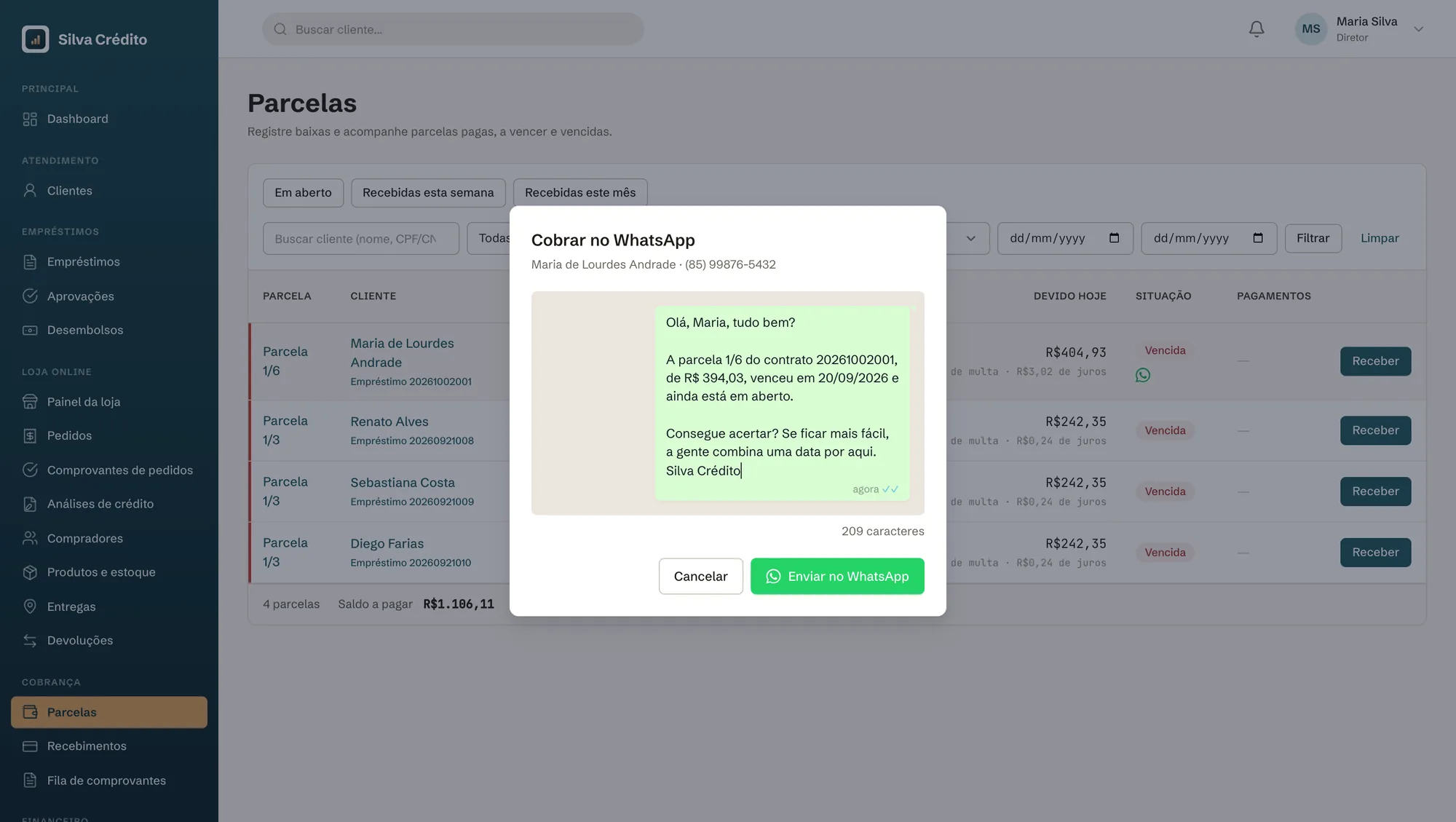
- Confira a mensagem. Você pode mudar o texto na própria janela.
- Se a empresa tem mais de um modelo de cobrança, escolha o modelo.
- Clique em Enviar no WhatsApp. O WhatsApp abre com a conversa do cliente e a mensagem escrita.
- Envie a mensagem no WhatsApp.
Depois do clique, a linha da parcela mostra cobrada hoje e, nos dias seguintes, cobrada há N dias. Assim a equipe vê em quais parcelas alguém já abriu a cobrança no WhatsApp.
Na parcela que vence hoje, o mesmo ícone abre Lembrar no WhatsApp, com a mensagem de lembrete.
Ajuste o texto da mensagem
No menu do usuário, abra Crédito › Modelos de WhatsApp. Cada momento tem um modelo pronto, e você pode criar outros e escolher o padrão. Só o administrador vê esta tela.
- Lembrete: para a parcela que vence hoje.
- Cobrança: para a parcela vencida.
- Envio do contrato e Envio do extrato: mandam ao cliente o link das parcelas e dos pagamentos.
- Convite para negociar: para um contrato dado por perdido.
No texto, as variáveis trazem os dados reais no envio: {{cliente.primeiro_nome}}, {{parcela.numero}}, {{parcela.valor}}, {{parcela.vencimento}}, {{contrato.numero}}, {{link}} e {{organizacao.nome}}.
{{parcela.valor}}é o valor da parcela, sem multa e juros.{{link}}abre o extrato do contrato em PDF. O extrato mostra o valor devido hoje de cada parcela, com os encargos.
Receba por PIX
No portal do cliente, a parcela mostra o total a pagar e os dados do PIX. Numa parcela vencida com multa ou juros, a tela mostra também a linha Encargos por atraso, e o total a pagar soma esses valores. O guia Como entrar no portal é a página para mandar ao cliente.
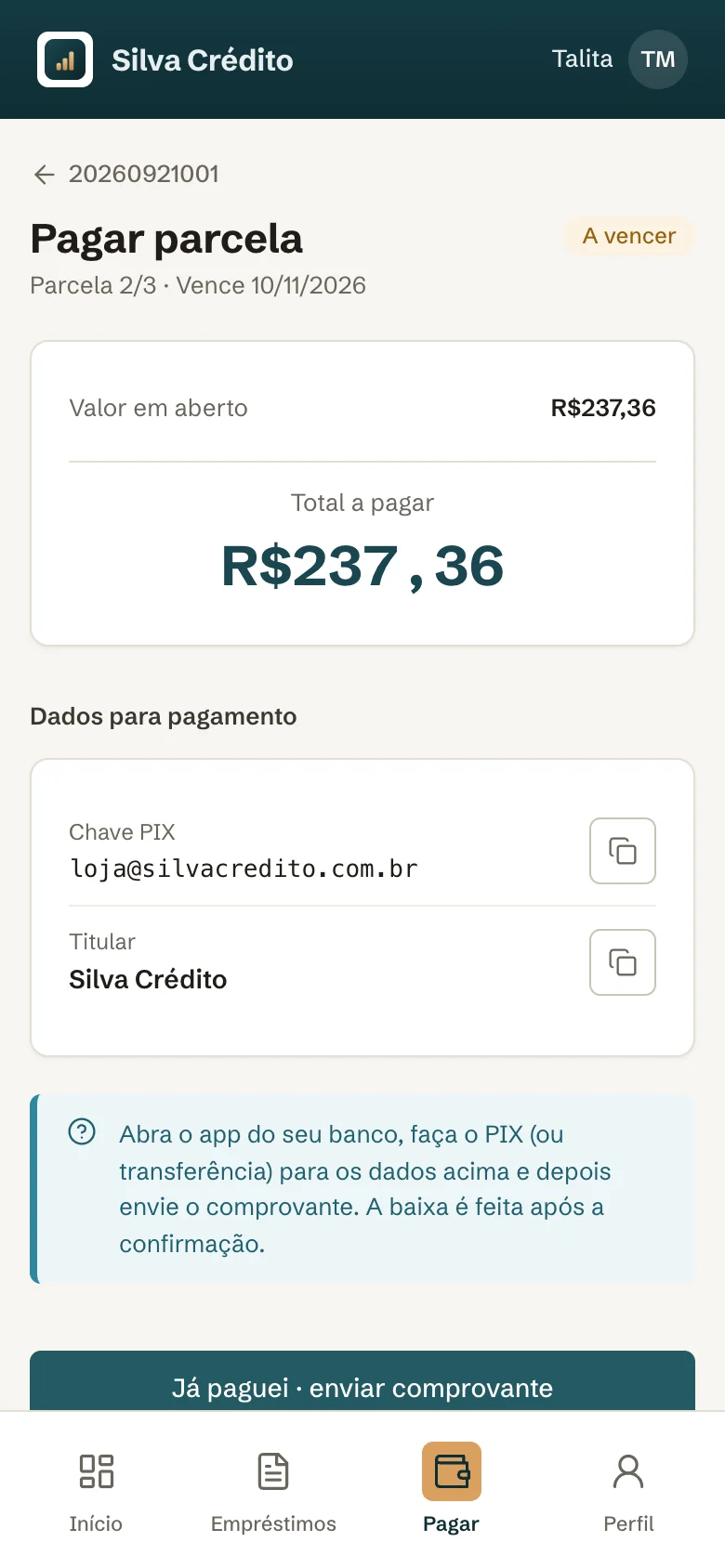
/portal/installments/:id- Chave PIX da empresa: o cliente faz o PIX e envia o comprovante pelo portal. O comprovante cai na Fila de comprovantes. Ali a equipe clica em Aprovar baixa, com a multa e os juros sugeridos, ou em Recusar, com um motivo que o cliente vê.
- QR Code por parcela (plano pago, com o banco conectado): o portal mostra um QR Code com o total do dia, multa e juros incluídos. O pagamento dá baixa sozinho. Na tela da parcela, a equipe também pode gerar o PIX copia e cola em Gerar cobrança PIX e mandar ao cliente. Veja a integração bancária.
- Pagamento fora do portal: se o cliente pagou de outro jeito, registre a baixa no botão Receber da parcela.
O guia Portal do Cliente mostra as outras telas do portal.
Quando o cliente pede prazo
O botão Receber da parcela abre até quatro opções.
- Receber: o cliente paga, e o saldo devedor diminui.
- Receber juros e prorrogar: o cliente paga só o juro do período, e o vencimento muda. O saldo devedor não muda.
- Prorrogar sem receber: só a data muda. Esta opção vale para a parcela que ainda não venceu. Para a parcela vencida, use Receber juros e prorrogar ou renegocie o empréstimo.
- Perdoar encargos: a multa e os juros de atraso deixam de ser cobrados. Só o administrador vê esta opção. Ela aparece quando a parcela tem encargos ou quando os encargos já foram perdoados.
Quando o vencimento muda, o sistema cancela a cobrança emitida para a data antiga. O cliente emite outra no portal, com a data nova.
Uma rotina de cobrança
- De manhã, filtre as parcelas Vencem hoje e mande os lembretes.
- Filtre as Vencidas. Comece pelas parcelas com mais dias de atraso.
- Antes de cobrar, confira a marca cobrada há N dias na linha.
- Durante o dia, abra a Fila de comprovantes e aprove os pagamentos.
- Para quem pede prazo, use as opções do botão Receber.
Dúvidas comuns
- O ícone do WhatsApp não aparece na linha
- O ícone aparece na parcela vencida ou que vence hoje, quando o telefone principal do cliente está marcado como WhatsApp. Confira o cadastro do cliente.
- O sistema manda a cobrança sozinho?
- Não. O clique em Enviar no WhatsApp abre a conversa com a mensagem escrita, e a pessoa da equipe envia.
- A mensagem mostra o valor sem a multa
{{parcela.valor}}é o valor da parcela. Para o cliente ver o total do dia, use{{link}}, que abre o extrato, ou peça que ele confira no portal.- O cliente pagou por PIX e a parcela continua vencida
- Sem o banco conectado, a baixa depende do comprovante. Confira a Fila de comprovantes ou registre a baixa no botão Receber.